ホームページ公開に必要不可欠なサーバーの契約について、ステップごとに詳しく手順を紹介します。
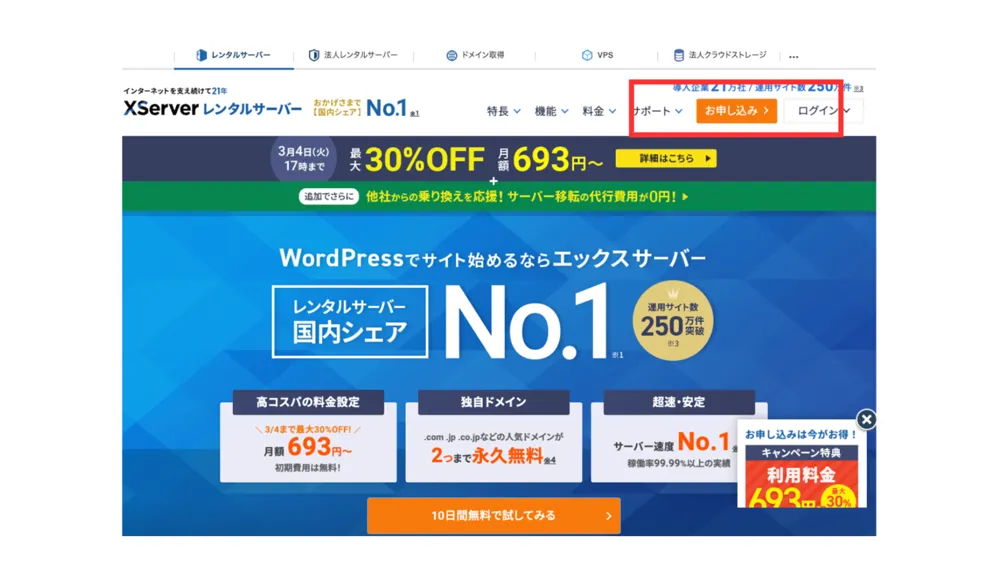
まず、こちらのサイトを開いてみてください。
ページを開くと、画面上部に「お申し込み」ボタンがあるのでこちらをクリックします。
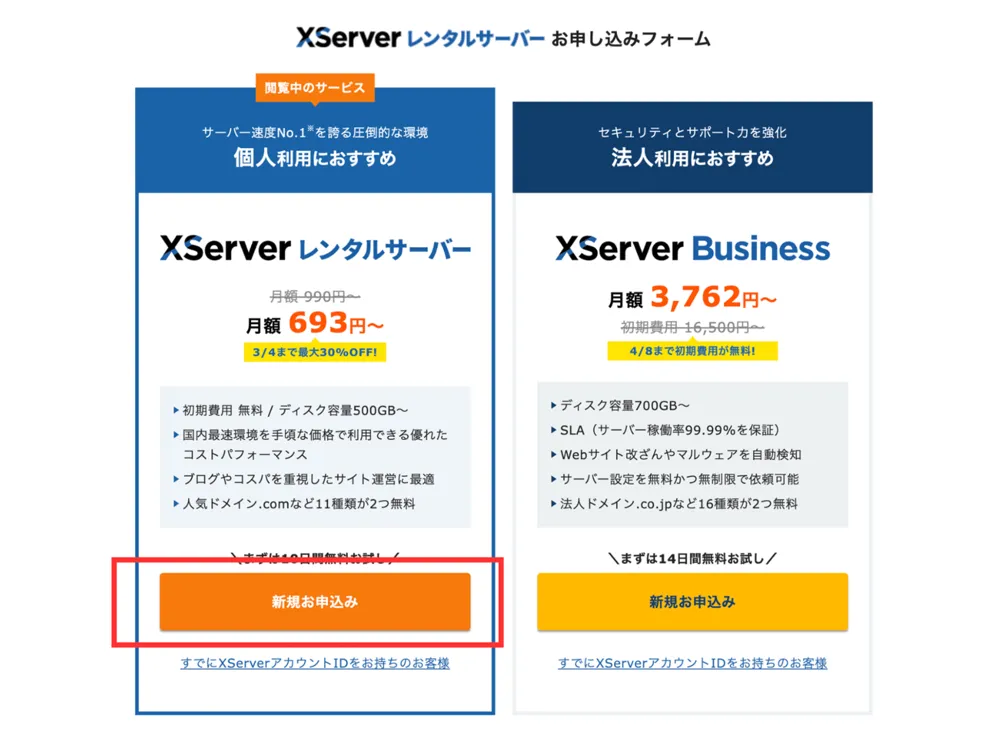
“個人利用におすすめ”に申込みします。通常のコーポレートサイトでしたらこちらのプランで十分です!
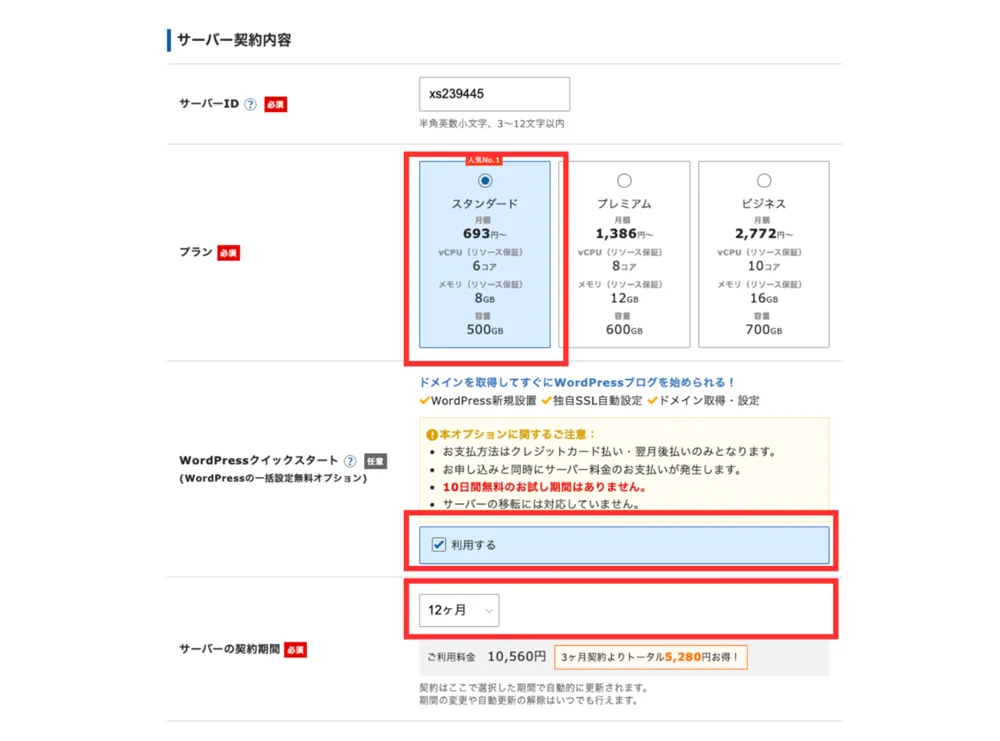
・サーバーID:そのままでもOK・プラン:スタンダード・WordPressクイックスタート:利用するにチェック・サーバーの契約期間:24ヶ月を選択(サーバーの契約期間は1年以上がおすすめです!)
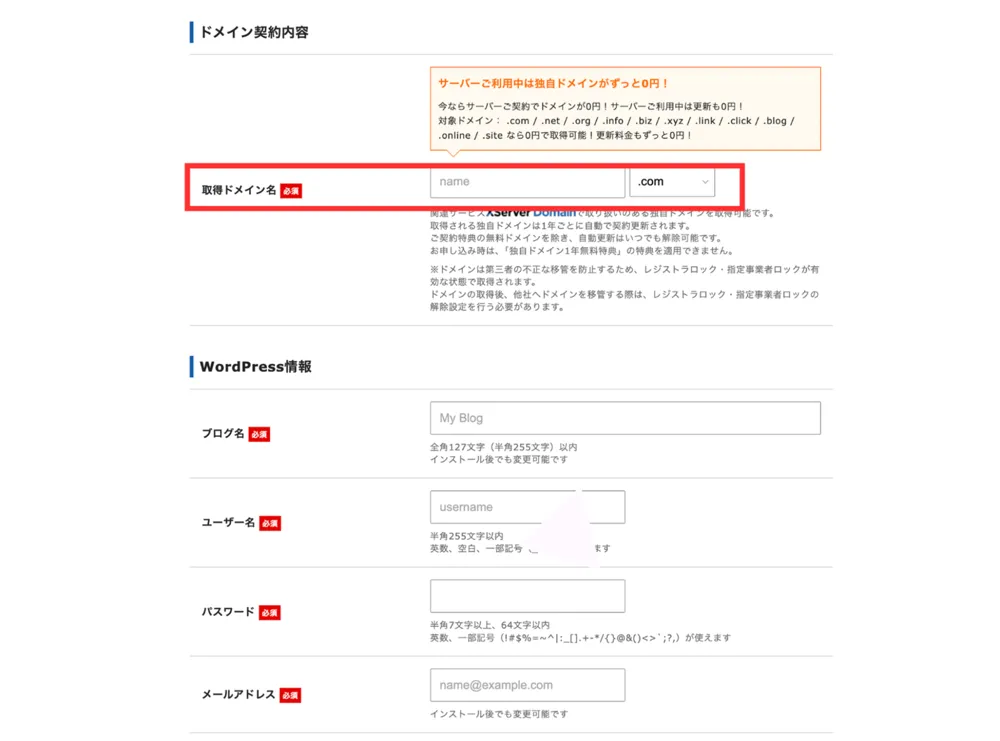
取得ドメイン名:新しいドメインを設定します。※貴社のドメインを設定します。(.blog/.site/.onlineから選択すると永年無料。ここで.comを指定するとのドメインに年間1,600円ほど掛かります。)ブログ名:なんでもOK。(後で変更可能です)▼WordPressの編集画面にログインするためのユーザー名とパスワード設定です。・ユーザー名:お好きなユーザー名で設定・パスワード:お好きなユーザー名で設定※ユーザー名とパスワードは控えを取ってください・メールアドレス:普段利用しているメールアドレス
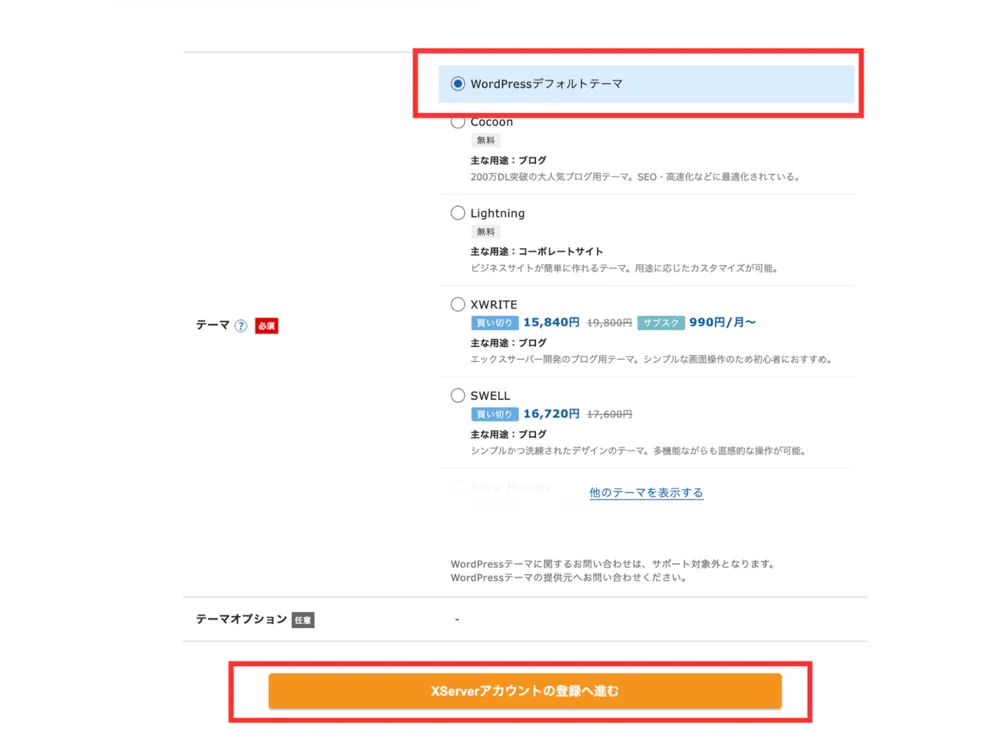
・WordPressデフォルトテーマにチェック・Xサーバーアカウントの登録へ進むをクリック
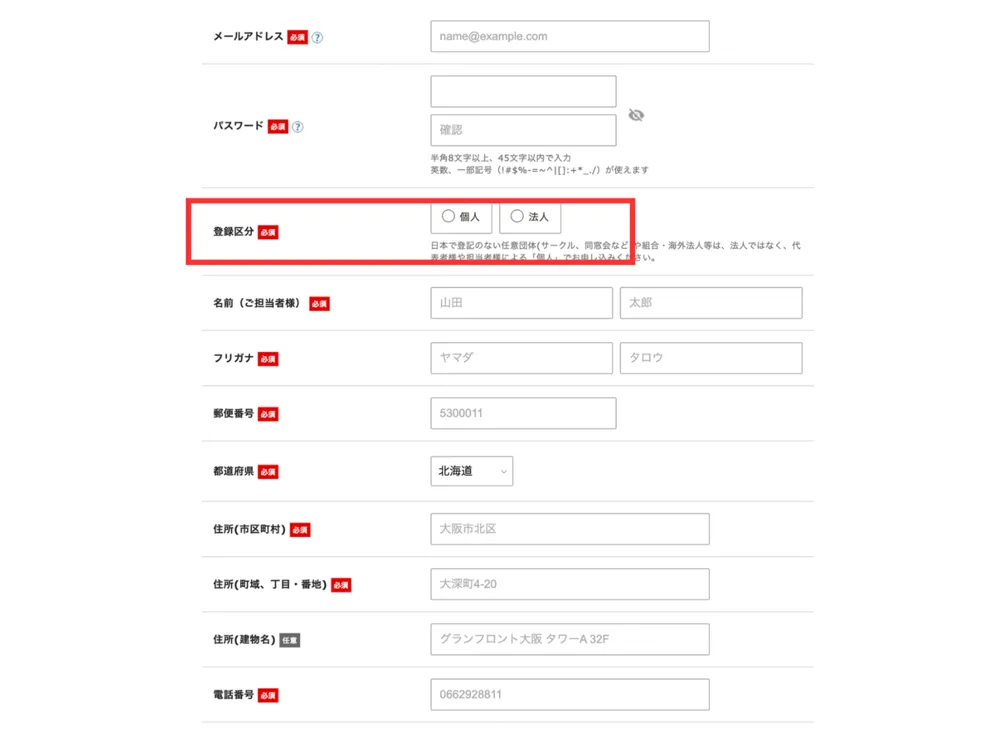
登録区分:法人にチェック
▼Xサーバー管理画面用のパスワード設定です
※メールアドレスとパスワードは控えを取ってください
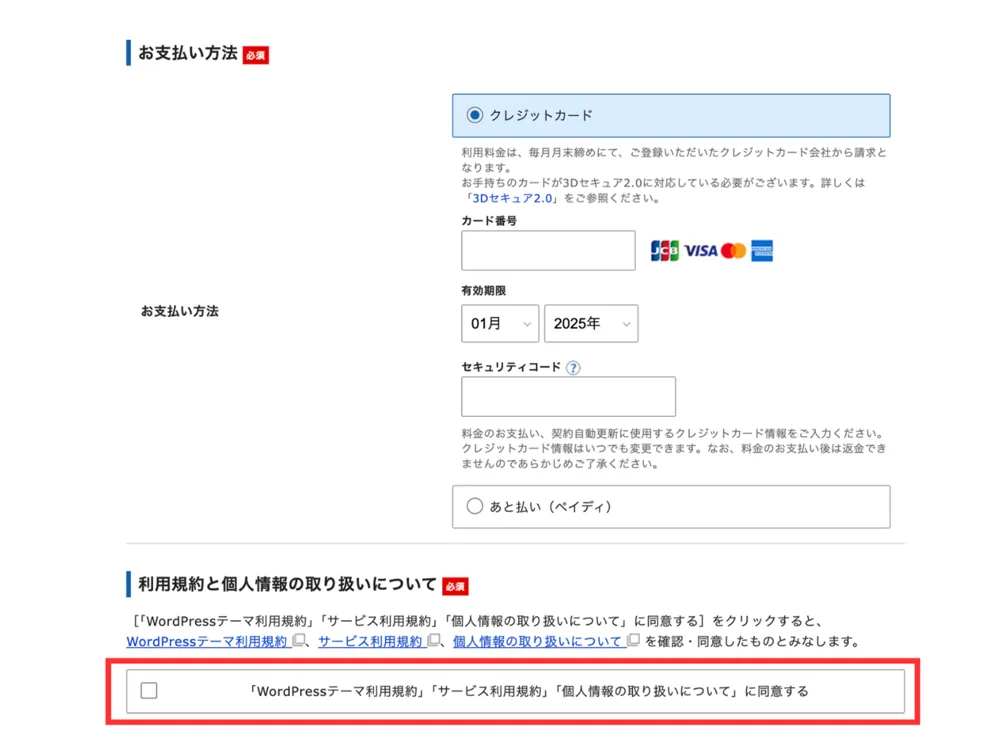
・カード情報を入力・利用規約と個人情報の取り扱いについて確認し同意のチェック
登録したメールアドレスに送られてくる確認コードを入力して、次へ進むをクリック↓お申し込みフォームの内容を確認して、SMS・電話認証へ進むをクリック↓認証コードが送られてくる電話番号と取得方法を確認。確認が終わったら認証コードを取得するをクリック。↓確認コードを入力する↓契約期間の選択
※「12ヶ月」以上のご契約で独自ドメインが1つ無料、「24ヶ月」以上のご契約で独自ドメインが2つ無料になります。
お申し込み手続き完了
サーバーの申込み手続きが完了しましたら、下記を教えてください。
こちらでXサーバー管理画面に入り、WordPressの初期設定を行います。
・WordPress ユーザー名(手順4)・WordPress パスワード(手順4)・Xサーバー登録メールアドレス(手順6)・Xサーバーパスワード(手順6)
copyright